Установка и настройка
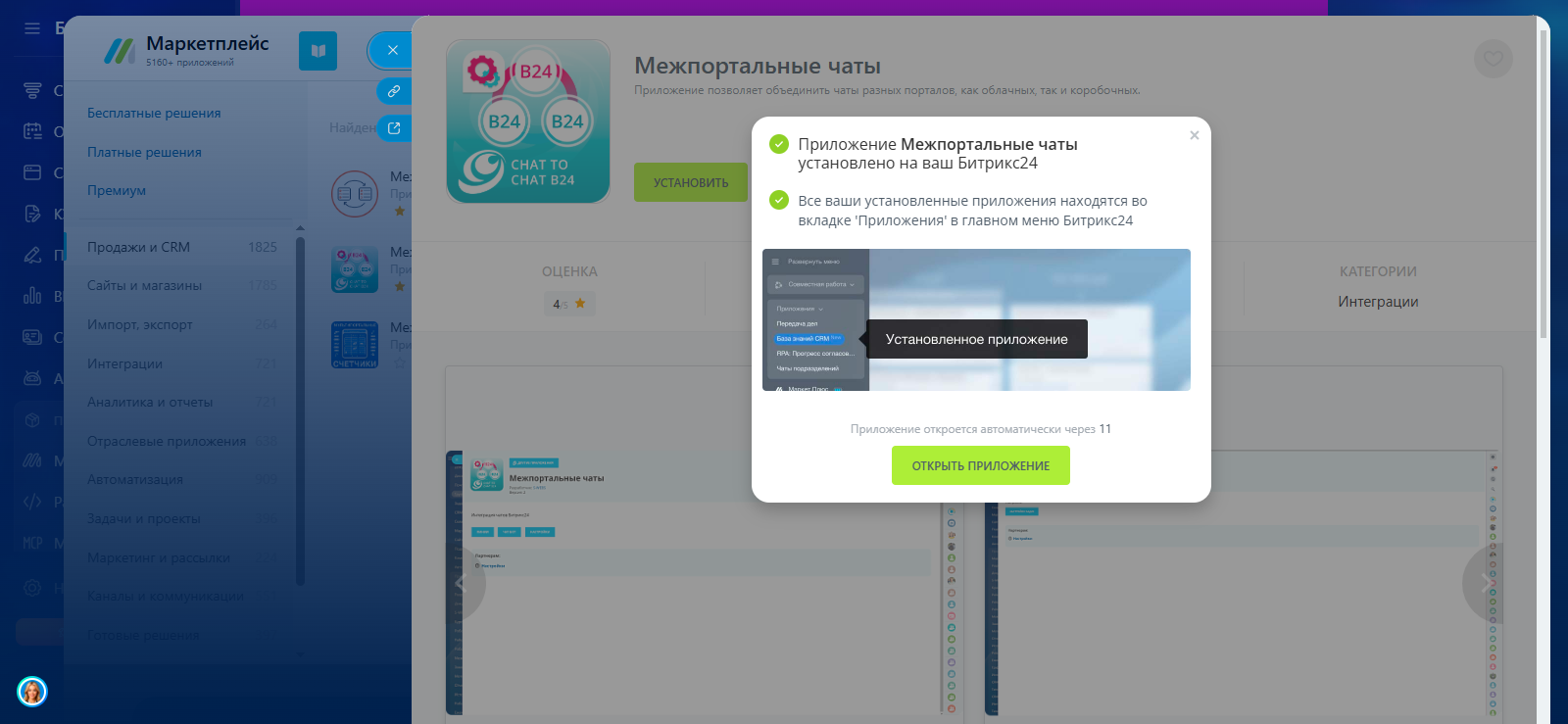
Установите приложение из Маркетплейса Битрикс24 в нужных порталах: у партнера и у клиента.
Требования
- Для облачных порталов — достаточно установки из Маркетплейса.
- Для коробочного Битрикс24 — модуль «Мгновенные сообщения» не ниже 26.250.0, модуль «Чат-боты Битрикс24» не ниже 26.50.0.
- Необходим выделенный сервер для работы приложения (настраивается администратором).
Как открыть настройки
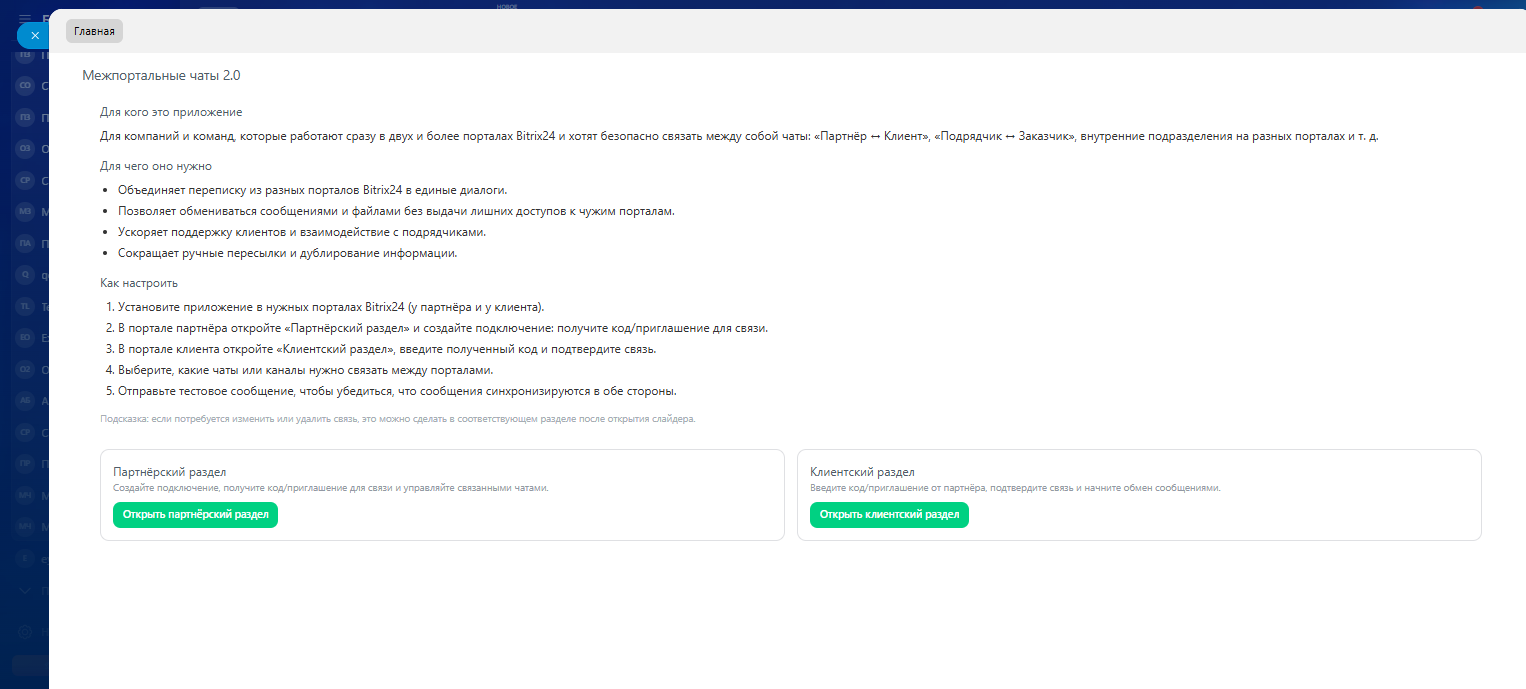
Откройте приложение на каждом из порталов:
- на портале партнера — «Партнерский раздел»;
- на портале клиента — «Клиентский раздел».
Права доступа
При установке приложение запрашивает доступ к модулям: imbot, imconnector, im, tasks, task. Убедитесь, что все права выданы — иначе часть функций не заработает. Проверить можно в карточке приложения в админке Битрикс24.
Сценарий 1: «Чат → Открытая линия»
Настройка на стороне партнера:
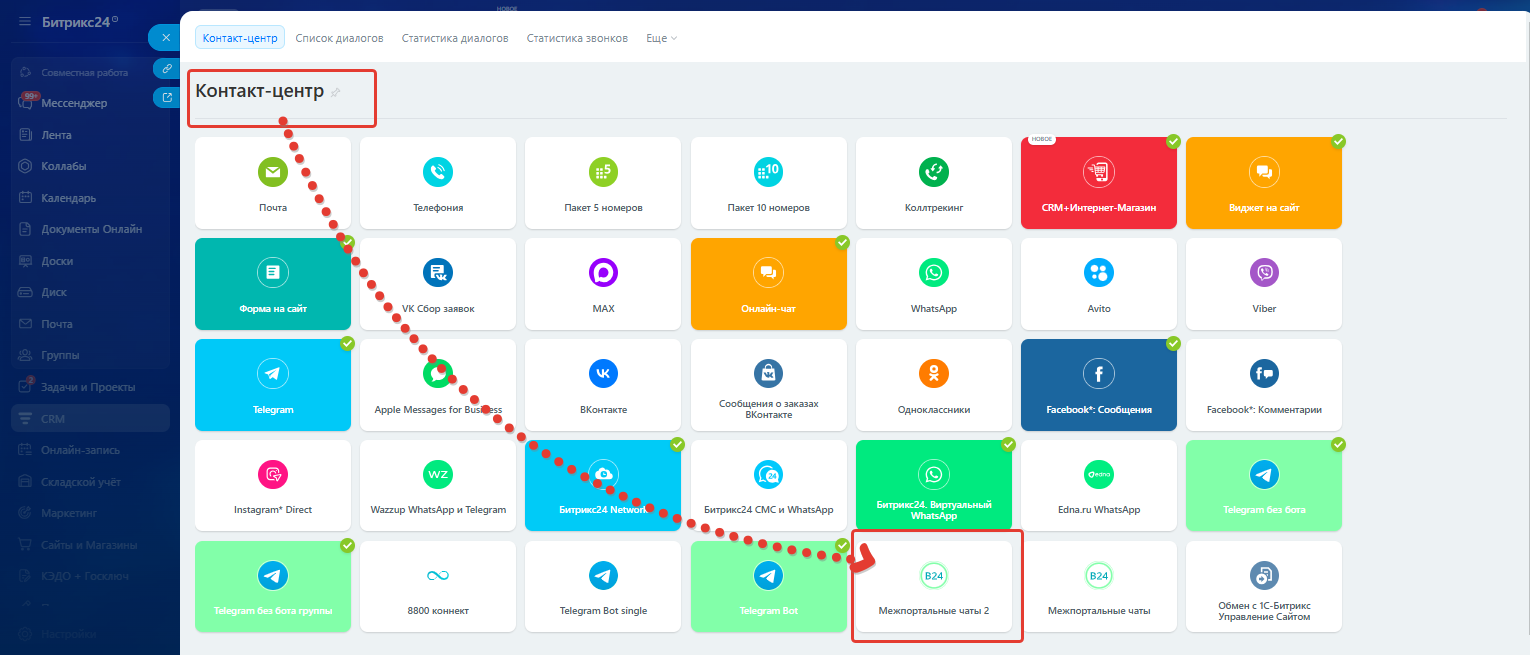
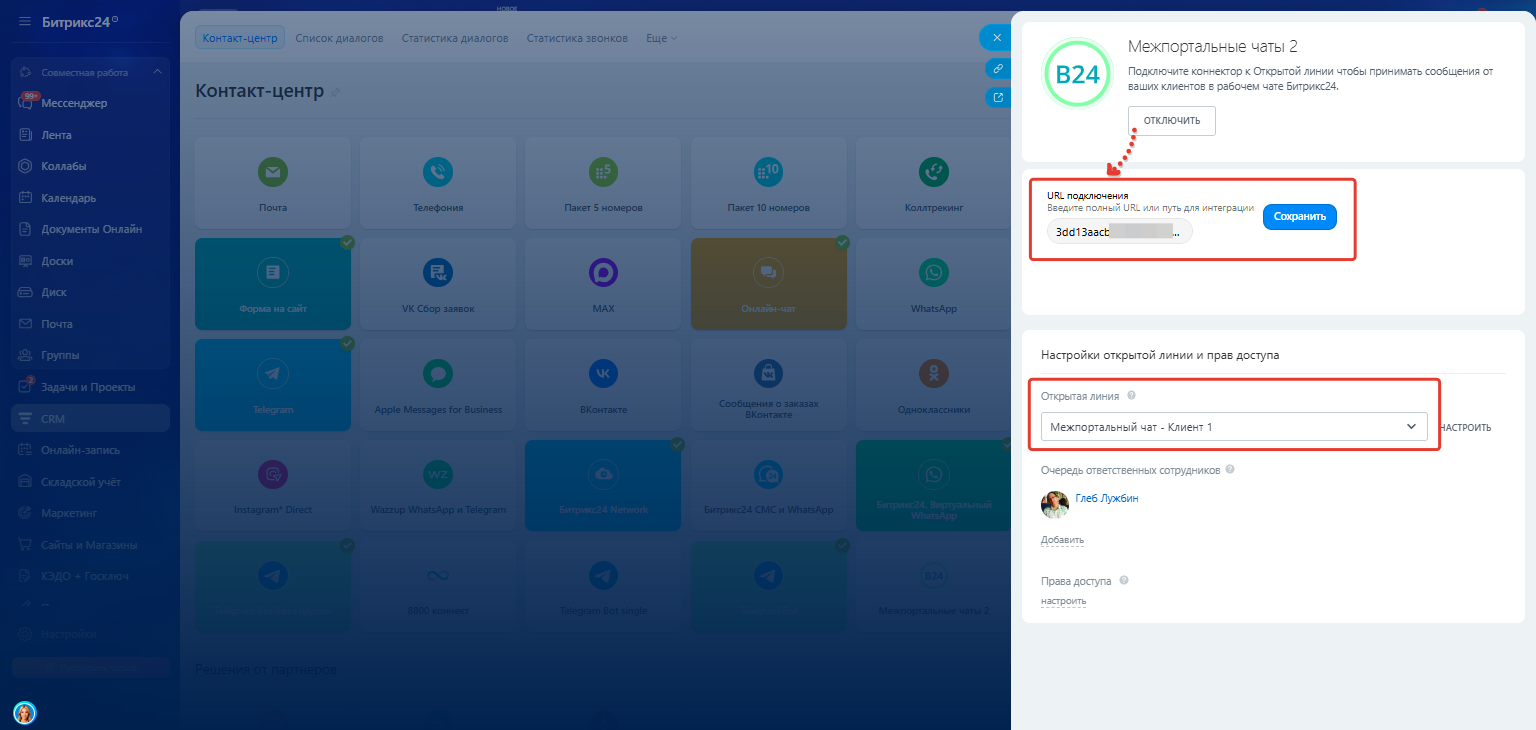
- Откройте Контакт-центр → найдите «Межпортальные чаты 2.0» → настройки.
- Подключите существующую Открытую линию или настройте новую.
- Настройте очередь операторов для открытой линии (зона ответственности администратора портала).
- Скопируйте автоматически созданный ключ подключения.
Настройка на стороне клиента:
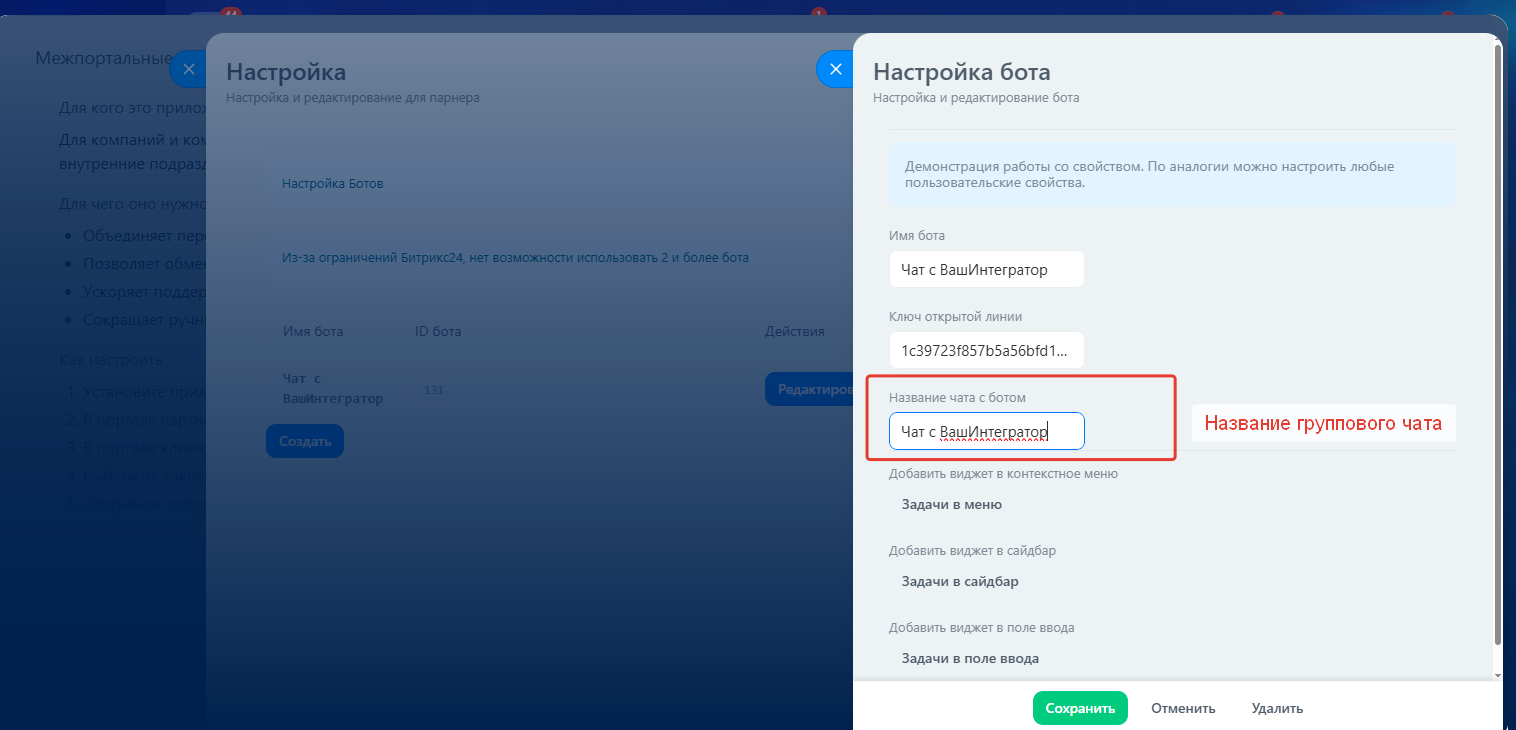
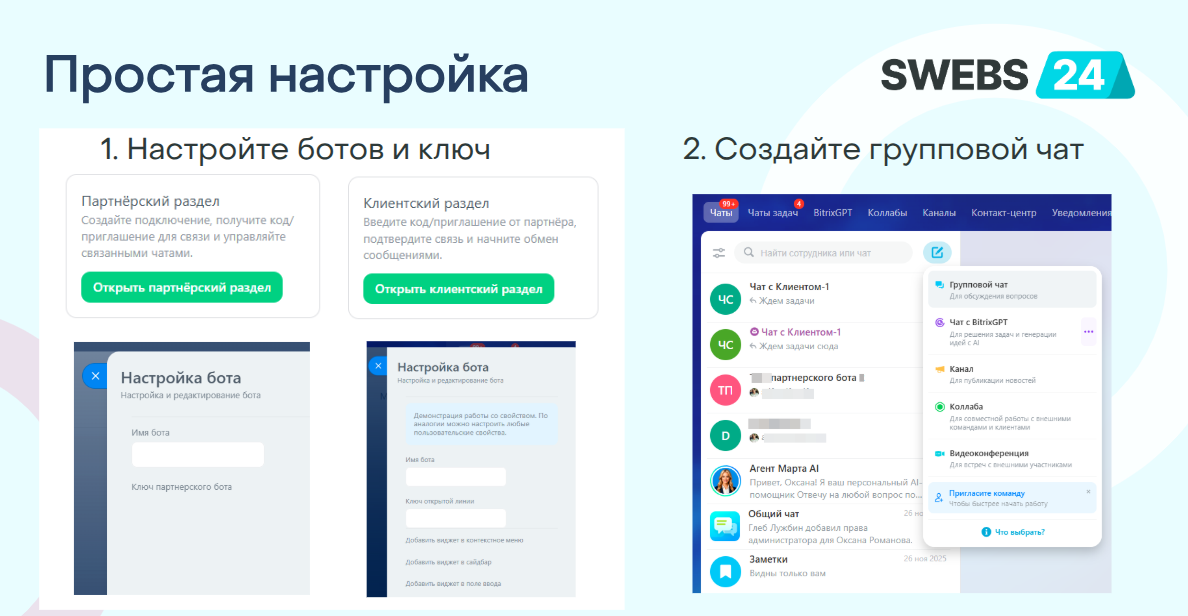
- В «Клиентском разделе» создайте и настройте бота.
- Введите ключ открытой линии, полученный от партнера.
- Создайте групповой чат и пригласите в него настроенного бота.
- Укажите название группового чата в настройках приложения.
Проверка:
- Отправьте тестовое сообщение в групповой чат на портале клиента.
- Убедитесь, что сообщение появилось в открытой линии партнера.
- Ответьте из открытой линии — ответ должен вернуться в клиентский чат.
Сценарий 2: «Чат ↔ Чат» (бот ↔ бот)
Настройка на стороне партнера:
- В «Партнерском разделе» создайте бота.
- Скопируйте автоматически созданный ключ партнерского бота.
Настройка на стороне клиента:
- В «Клиентском разделе» создайте бота.
- Введите ключ партнерского бота.
Настройка чатов на обеих сторонах:
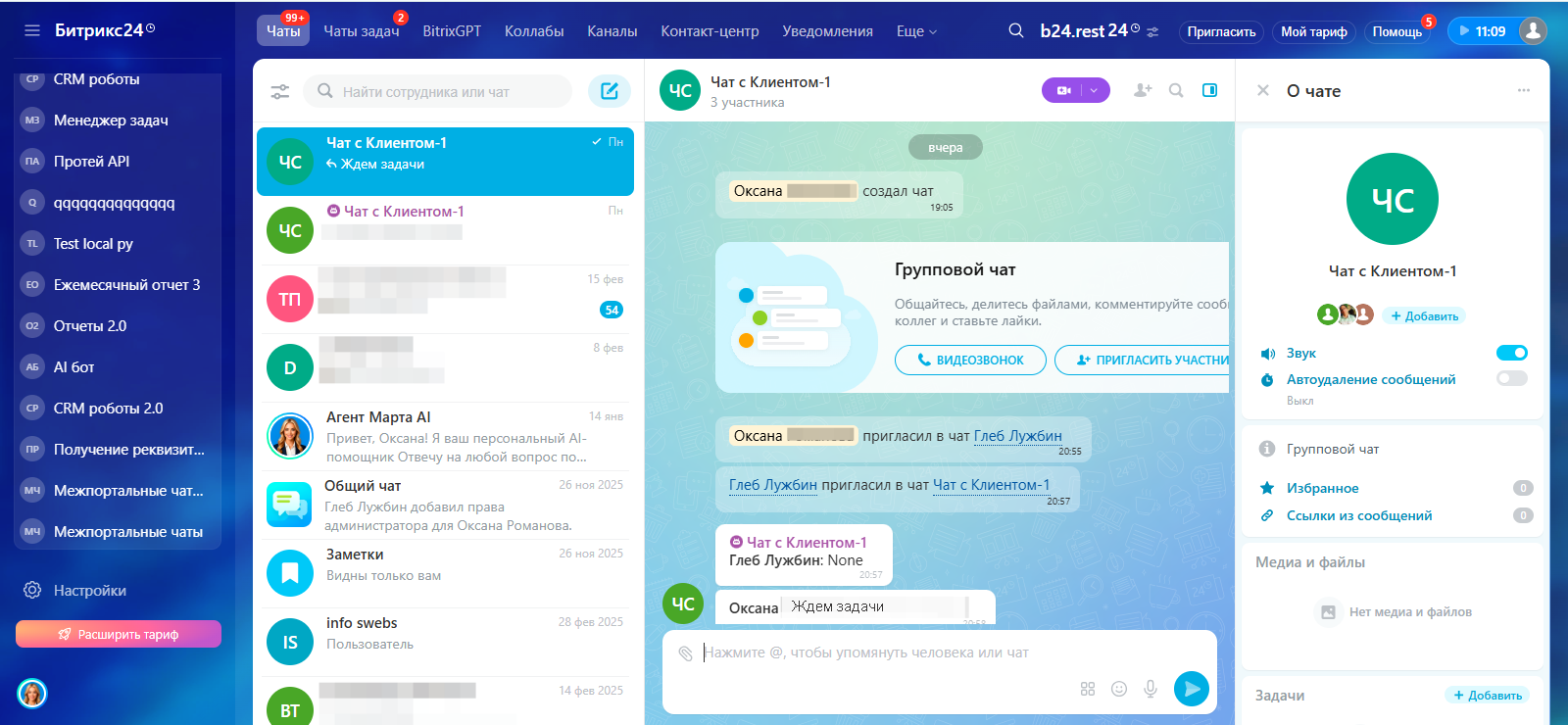
- Создайте групповые чаты на каждом портале (минимум два участника в каждом).
- Пригласите соответствующего бота в каждый чат.
Завершение настройки:
- Вернитесь в настройки приложения и выберите связанные чаты для клиента и партнера.
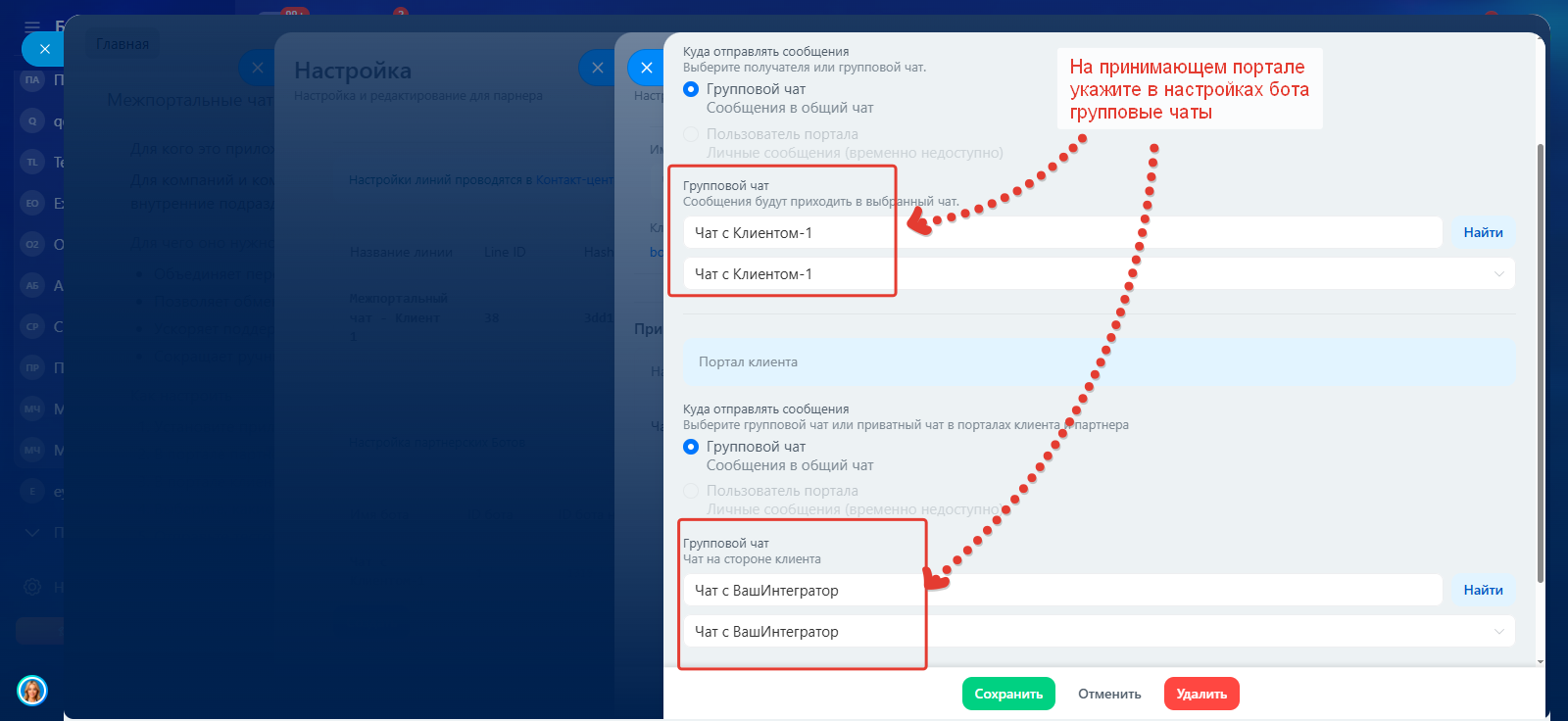
Проверка:
- Отправьте тестовое сообщение с каждой стороны — синхронизация должна работать в обе стороны.
- Проверьте пересылку файлов в обоих направлениях.
Сценарий 3: «Коллаба как получатель»
- В настройках связки ботов выберите тип получателя «collab».
- Выберите конкретную коллабу на принимающей стороне.
- Вручную добавьте бота в коллабу через интерфейс Битрикс24 — автоматическое добавление не поддерживается.
- Проверьте прохождение сообщений.
Настройка перехостинга файлов
В карточке связки ботов доступны два флага:
- Сохранять файлы на стороне партнера
- Сохранять файлы на стороне клиента
Включите нужные флаги в зависимости от требований к хранению файлов на каждой стороне. Если перехостинг не удался, обе стороны получат уведомление об ошибке.
Создание задач из чата
- В настройках связки ботов на партнерском портале включите тумблер задач.
- Выберите группу, в которой будут создаваться задачи.
- Назначьте ответственного за задачи.
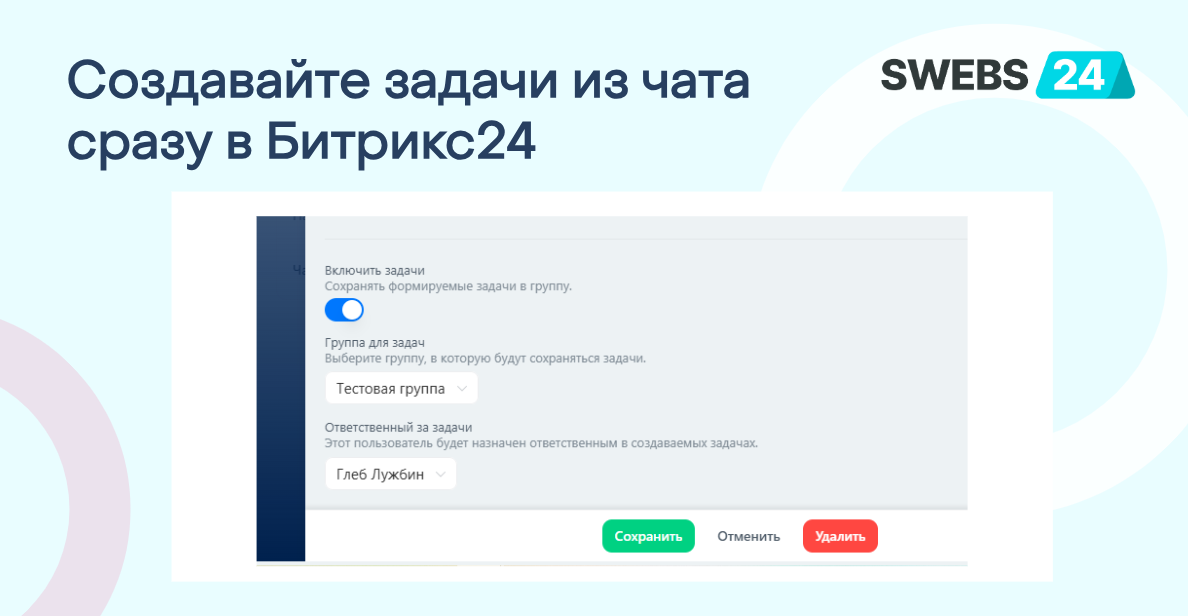
После настройки: откройте placement «создать задачу из чата», заполните форму (название, описание, срок) — задача будет создана на портале партнера.
Синхронизация задач (Task Sync)
Связка порталов:
- В партнерском разделе нажмите «Создать приглашение» — сгенерируется ключ с ограниченным сроком действия.
- Передайте ключ клиенту.
- Клиент вводит ключ в своем интерфейсе — связка порталов активирована.
Сопоставление групп:
- Партнер задает пары «группа партнера → группа клиента».
- Для каждой пары включите флаги: «Синхронизировать задачи» и «Синхронизировать чат задачи».
Синхронизация запустится автоматически (интервал по умолчанию — 2 минуты). При конфликтах применяется правило «последнее изменение побеждает».
Диагностика
Если сообщение не дошло:
- Откройте логи приложения (доступны администратору сервера).
- Найдите трассировку сообщения по ID чата или бота.
- Проверьте цепочку: входящий вебхук → маршрутизация → исходящий вызов → подтверждение доставки.
- Убедитесь, что бот добавлен в целевой чат или коллабу.
- Проверьте, что все права доступа активны в карточке приложения.
Изменение настроек или удаление
Настройки можно изменить в интерфейсе приложения в любой момент. Для удаления связи — отключите или удалите соответствующую конфигурацию в разделах «Клиентский» или «Партнерский».